
Borsa
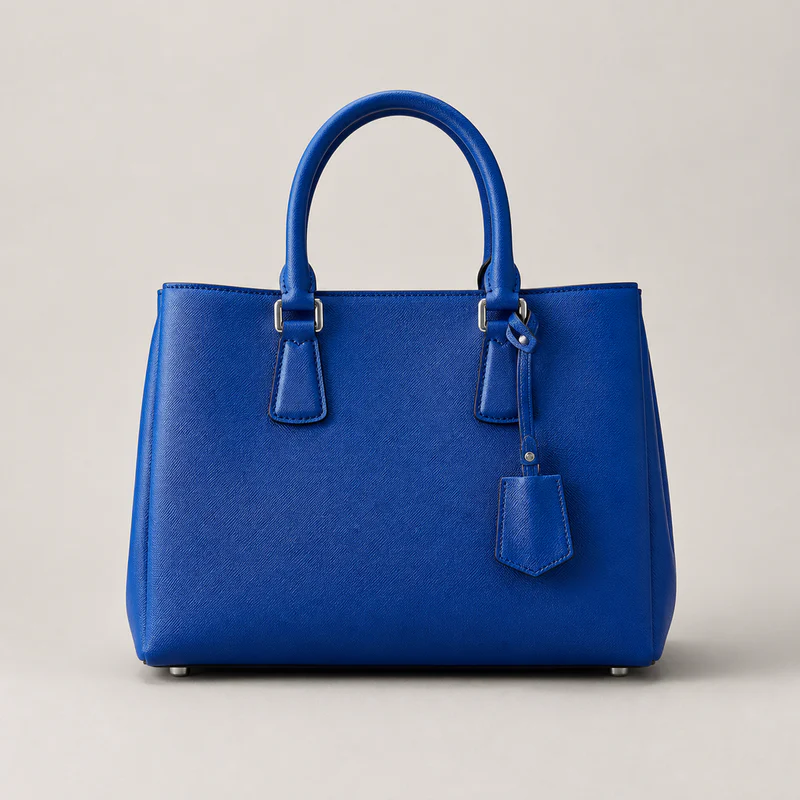
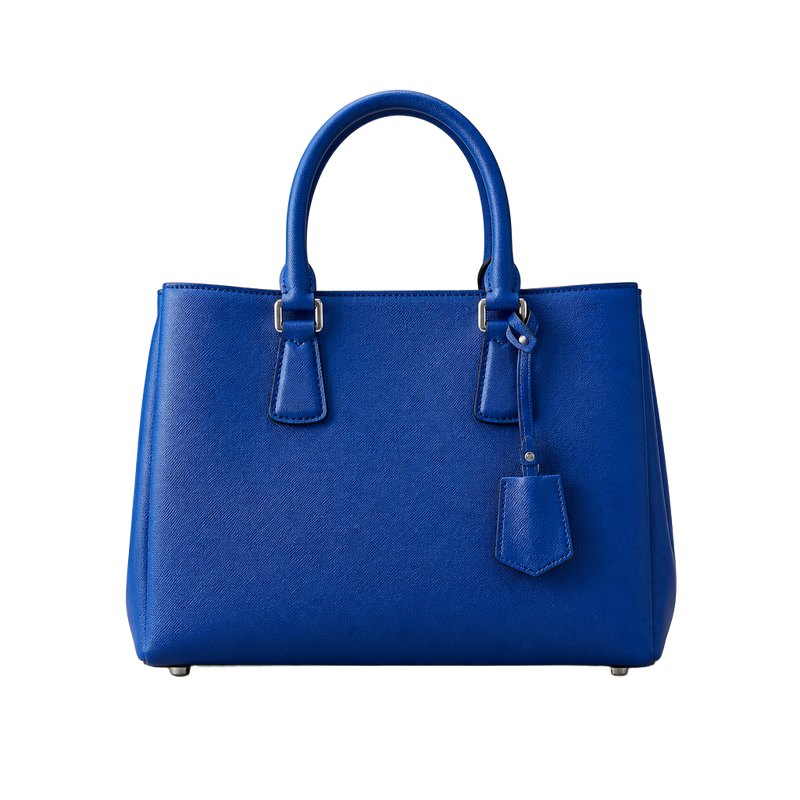
Entrambi i manici, le finiture, l'etichetta pendente, i piedini e lo spazio tra i manici restano nel ritaglio.
Crea una coda privata nel browser, controlla ogni file, invia il batch e segui ogni risultato separatamente.
Trascina qui le immagini
JPG, PNG o WebP · fino a 5 MB · 32–12.000 px · fino a 40 MP
Rimuovi prima tutti gli sfondi, poi personalizza e scarica una o più immagini completate senza usare altri Crediti.
Inizia con una configurazione comune, poi regola una singola immagine o gruppi selezionati. Riutilizza ogni risultato per più canali senza rimuovere di nuovo lo sfondo.
Scegli più immagini nell'area di caricamento o trascinale tutte al suo interno. Prima dell'elaborazione, aggiungi altri file trascinandoli di nuovo o usando Continua caricamento, fino al limite di 50 immagini.
Rimuovi un file errato con la × sulla miniatura prima di iniziare.
Scegli la tela o il preset marketplace, lo sfondo e il formato PNG o WebP nel pannello destro. Questa configurazione diventa l'output predefinito per tutte le immagini dopo la rimozione dello sfondo.
Al termine puoi ancora sostituirla per una singola immagine o un gruppo selezionato.
Seleziona un'immagine completata o attiva la selezione multipla per cambiare dimensione, sfondo o formato in parte del batch. Scarica una versione, modifica e salva la configurazione, quindi scarica di nuovo per un altro canale.
Modificare l'output e scaricare di nuovo non usa Crediti aggiuntivi.
Scarica i file necessari, quindi scegli Svuota coda per chiudere il batch e riaprire i caricamenti.
Lo svuotamento elimina definitivamente anteprime, risultati e impostazioni non salvate di questa sessione. Non è possibile recuperarli.
Il costo più basso non deriva dalla semplificazione del risultato. Un processo specializzato di rimozione con IA, risorse GPU basate sulla domanda e output riutilizzabili riducono calcoli inutili e richieste ripetute.
Il modello professionale di IA viene migliorato insieme a preparazione dell'input, configurazione dell'inferenza, gestione dei bordi e output, concentrando il calcolo sulla separazione del soggetto.
Una coda limitata distribuisce le risorse in base alla domanda reale, riduce capacità inattiva e costi infrastrutturali non necessari mentre i lavori continuano ad avanzare.
Ogni risultato completato usa 1 Credito. Quando il risultato trasparente è pronto, tela, sfondo, formato e nuovi download non richiedono un'altra inferenza né Crediti aggiuntivi.
Il modello di IA genera ogni risultato in base a struttura, materiali, contrasto dello sfondo e bordi fini dell'immagine, senza applicare una maschera identica a tutto il batch.
Entrambi i manici, le finiture, l'etichetta pendente, i piedini e lo spazio tra i manici restano nel ritaglio.
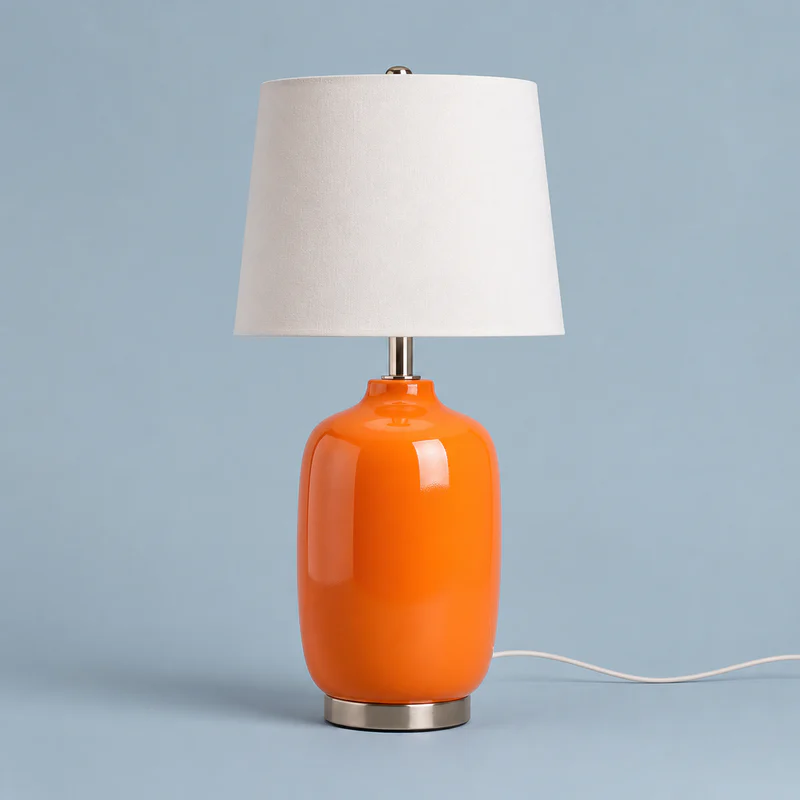
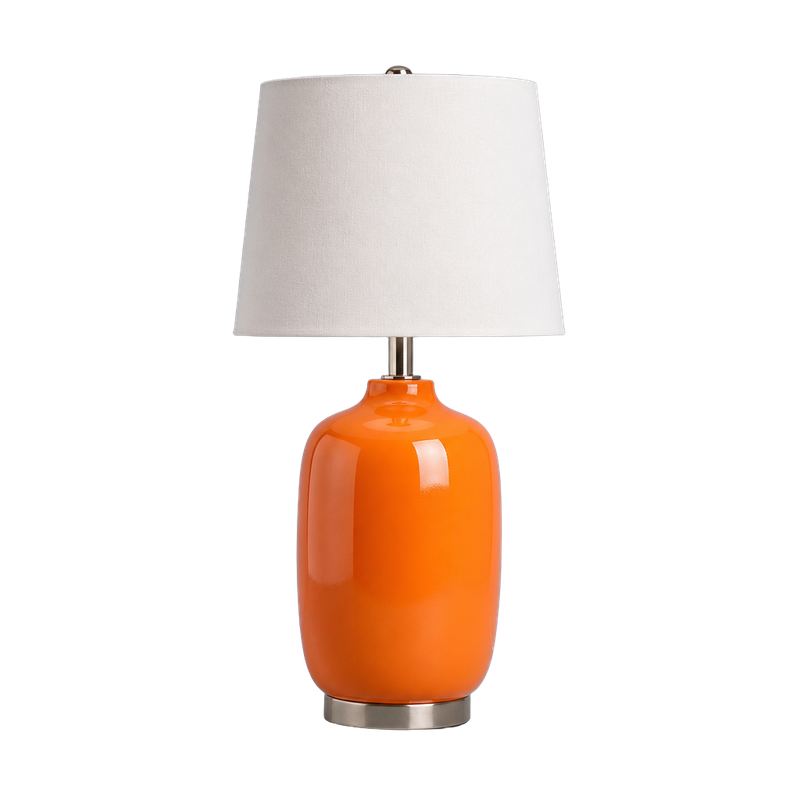
Paralume, stelo sottile e base lucida restano; il cavo e l'ombra sul pavimento vengono rimossi con la scena.
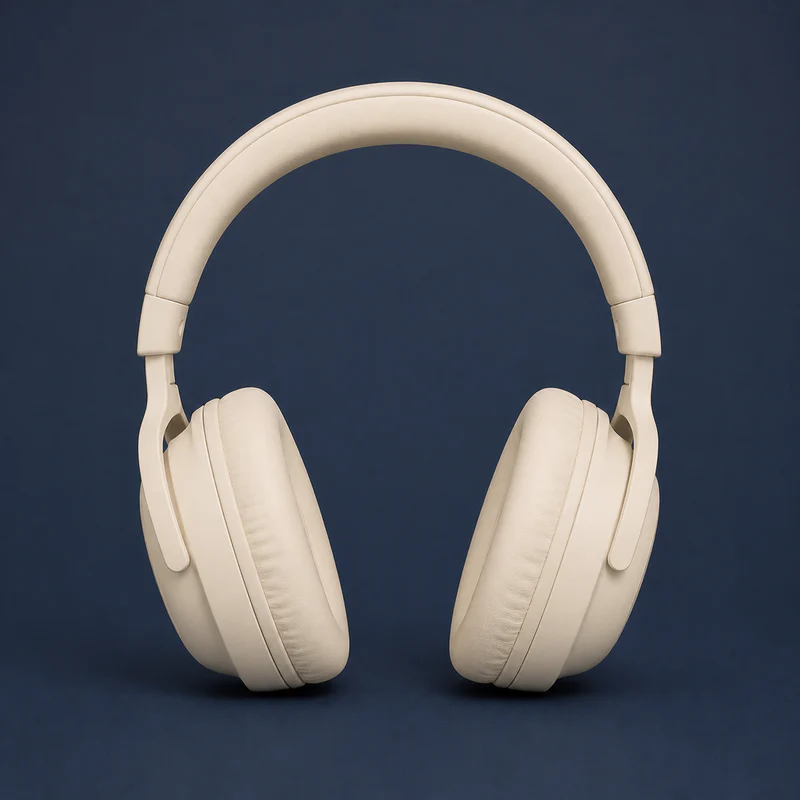
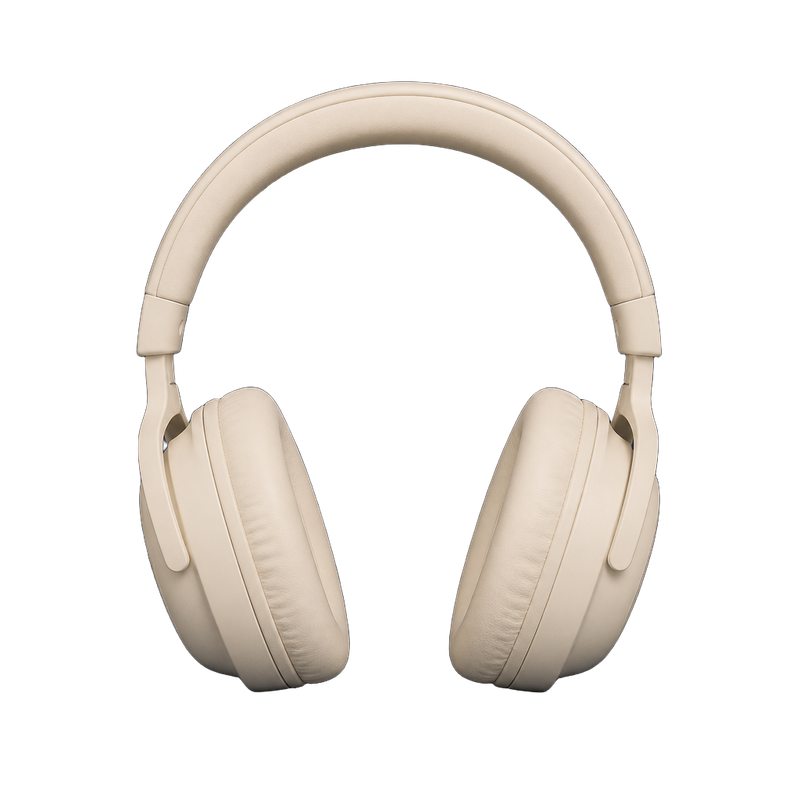
Archetto, supporti e padiglioni restano completi, mentre le aperture centrali e laterali diventano trasparenti.
Usa preset per Amazon, Shopify, Etsy, eBay, Google Merchant, Walmart, TikTok Shop e WooCommerce, oltre a 1:1, 4:5, 3:4, 16:9, dimensioni personalizzate e output PNG o WebP.
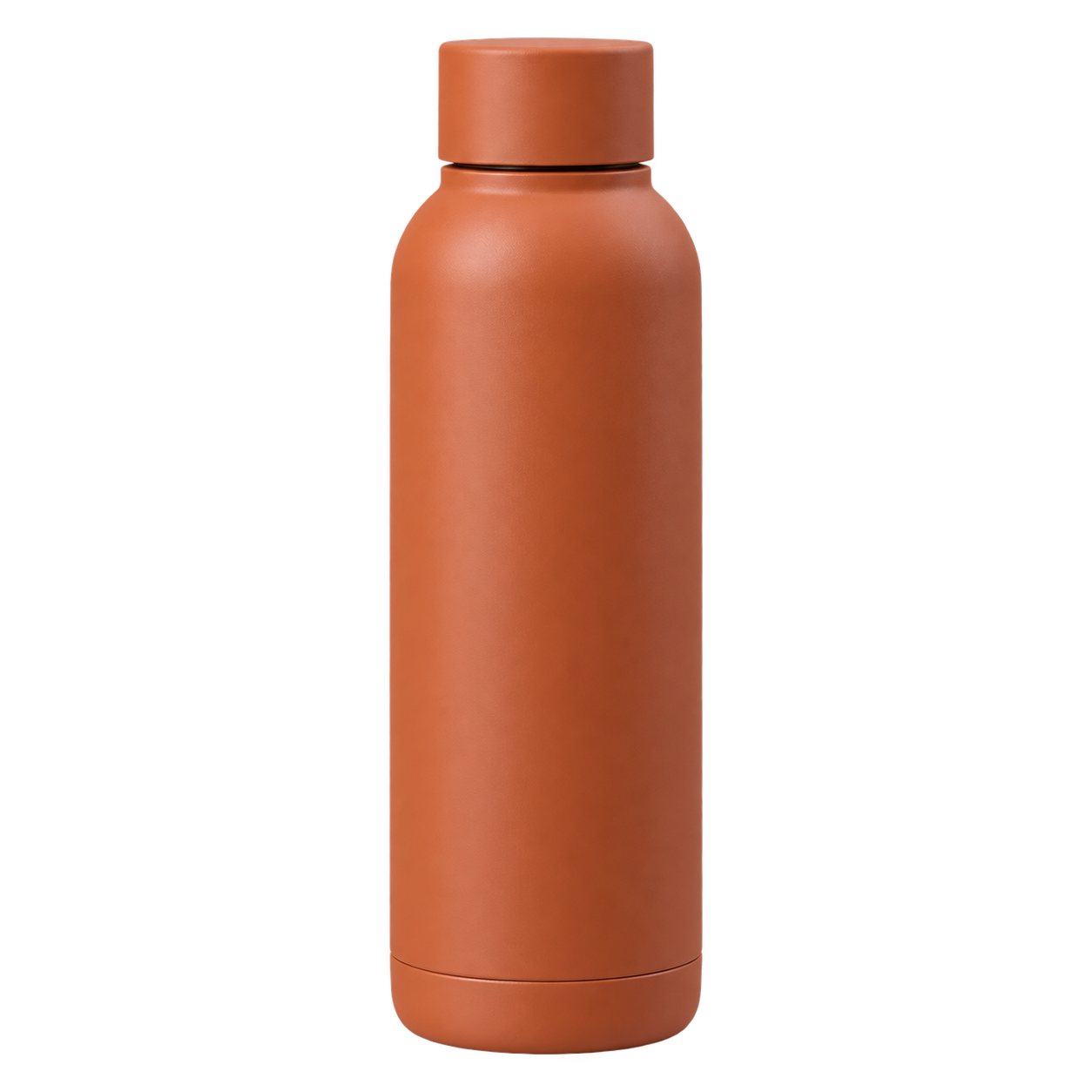
Tela originale · PNG
2000 × 2000 · WEBP
1080 × 1350 · PNG
Sei risposte pratiche su precisione, batch misti, errori, sessioni interrotte, conservazione delle immagini e scelta del flusso adatto.
No. Ogni immagine viene analizzata separatamente invece di condividere una sola maschera. La modalità batch cambia l'organizzazione dei lavori, non il rilevamento del soggetto.
Sì. Immagini verticali, orizzontali e quadrate possono stare nella stessa coda, così come categorie diverse. Controlla singolarmente materiali difficili e composizioni insolite prima del download.
No. Un errore confermato resta associato a quell'immagine, mentre la coda prosegue. I risultati completati non vengono rimossi perché un'altra immagine non è riuscita.
Il batch appartiene alla sessione corrente del browser. Aggiornare o chiudere può interrompere la coda locale e togliere l'accesso ai risultati non salvati; tieni aperta la pagina fino al download.
RemoveZero non offre archiviazione persistente per questo flusso. File e anteprime restano legati alla sessione attiva; scarica i risultati prima di svuotare la coda o lasciare la pagina.
Usa il batch quando una persona carica, controlla e scarica set fino a 50 immagini. Usa l'API quando un negozio, catalogo o'applicazione deve inviare immagini automaticamente.